
- Published on
- 3,035 字
用 Windows Hello 解锁浏览器端 Bitwarden
- Authors

- Name
- UniClown
- @uniclown
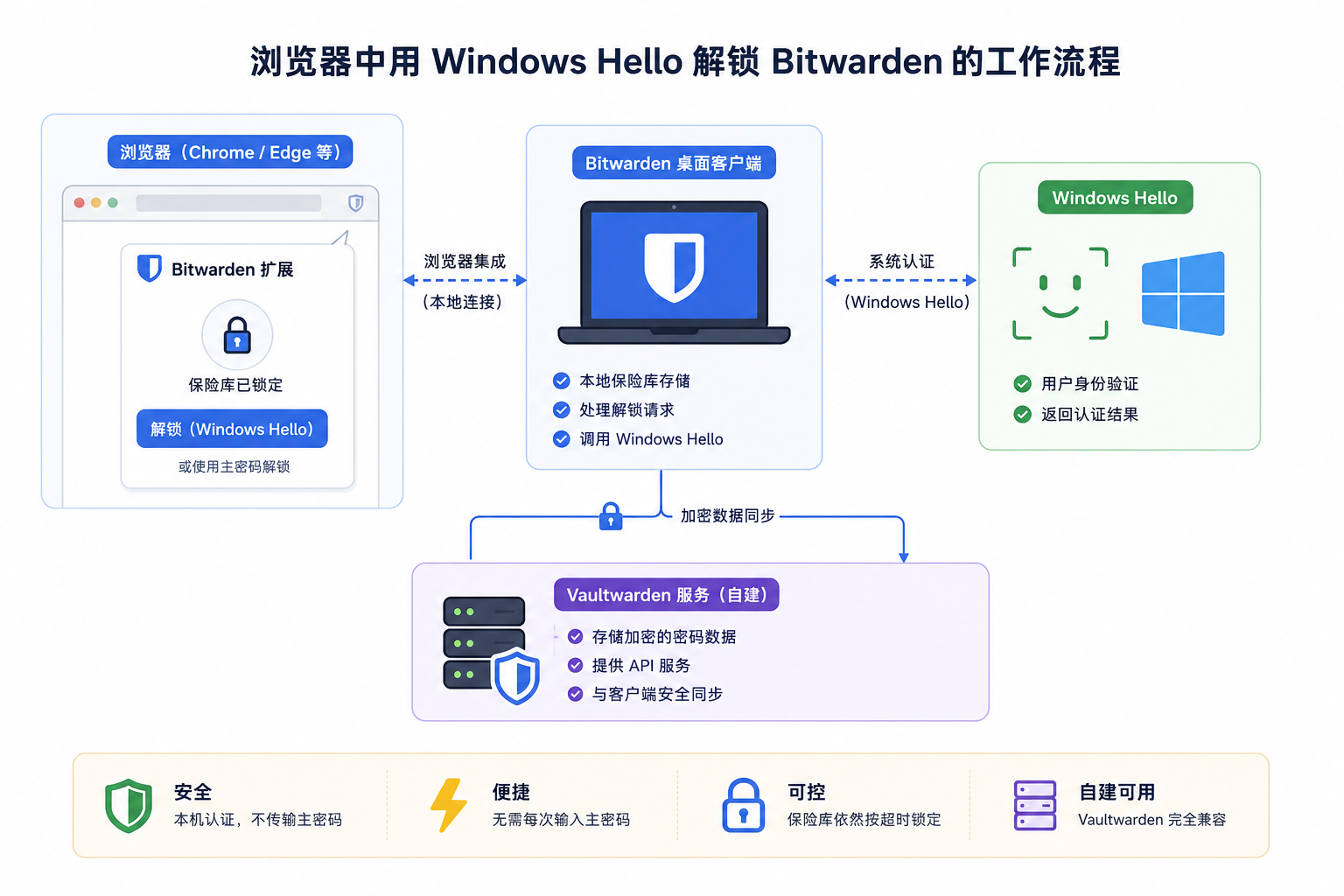 我一直在用 Bitwarden 浏览器扩展管理密码,但有一个很烦的问题:浏览器里的保险库每次锁定后,都要重新输入主密码。
主密码当然安全,但日常使用频率一高,就会变成一种小型精神磨损。可是我又不想把 Bitwarden 设置成长期不锁。密码管理器这种东西,一旦为了方便牺牲太多安全性,就像把保险柜门虚掩着,然后安慰自己“应该没人会看”。
所以我的目标很明确:
浏览器端 Bitwarden 仍然保持锁定机制,但解锁时尽量不用每次输入主密码,而是通过 Windows Hello 完成。
最终方案跑通了:
Bitwarden 浏览器扩展
+ Bitwarden 桌面客户端
+ 自建 Vaultwarden 服务
+ Windows Hello
= 浏览器里通过 Windows Hello 解锁 Bitwarden
一、为什么不能只用浏览器扩展?
最开始我以为,浏览器扩展本身应该就能调用 Windows Hello。
实际不是这样。
Bitwarden 浏览器扩展想要使用 Windows Hello 解锁,需要依赖 Bitwarden 桌面客户端。桌面客户端负责和系统认证能力打交道,浏览器扩展再通过“浏览器集成”调用桌面客户端。
它们的关系大概是:
浏览器扩展:
负责网页自动填充、识别登录框、保存新密码

桌面客户端:
负责本机保险库、Windows Hello、浏览器集成
所以桌面客户端不是浏览器扩展的替代品。
装了桌面客户端之后,浏览器扩展依然要保留。
否则每次登录网站都要从桌面端复制账号密码,体验会退化成“电子账本翻页术”。
正确结构是:
Bitwarden 桌面端常驻
浏览器扩展继续负责网页填充
浏览器扩展通过桌面端调用 Windows Hello
二、Windows Hello 不要求必须登录 Microsoft 账号
我这里的 Windows 没有登录 Microsoft 账号,所以一开始也担心:
本地 Windows 账户还能不能用 Windows Hello?
答案是:可以。
Windows Hello 是 Windows 本机的认证机制,不等于 Microsoft 账号登录。只要系统里的 Windows Hello 能正常配置,Bitwarden 桌面端就可以调用它。
检查路径是:
Windows 设置
→ 账户
→ 登录选项
→ Windows Hello
如果这里可以配置 Windows Hello,那么 Bitwarden 理论上也可以使用它。
三、第一个坑:高清摄像头不等于 Windows Hello 摄像头
我手上有罗技 C920,原本以为它是个不错的摄像头,应该可以用于 Windows Hello。
结果发现:不行。
这里有一个非常容易踩的坑:
高清摄像头 ≠ Windows Hello 摄像头
普通 USB 摄像头 ≠ Windows Hello 摄像头
视频会议摄像头 ≠ 系统认证摄像头
C920 是一款很经典的视频会议摄像头,画质和兼容性都不错,但它不是 Windows Hello 摄像头。
Windows Hello 人脸识别通常需要支持红外识别或其他符合要求的硬件。普通摄像头即使画面清晰,也不能直接用于系统级人脸认证。
所以判断一款摄像头能不能用于 Windows Hello,不能只看:
1080p
4K
自动对焦
视频会议优化
品牌很好
而要明确看它是否写着:
支持 Windows Hello
Windows Hello compatible
这个坑非常像买了把漂亮钥匙,结果发现它只是个钥匙扣。
四、第二个坑:Windows Hello 摄像头插上没反应
后来我找到了另一只支持 Windows Hello 的摄像头,但插上电脑后看起来没有反应。
这里不能直接判断设备坏了,要分两层排查:
第一层:Windows 有没有识别到摄像头
第二层:Windows Hello 有没有识别到它是认证设备
我用的排查顺序是:
1. 不插显示器 Hub、扩展坞、前置 USB
2. 直接插主板后置 USB
3. 确认连接线是数据线,不是纯供电线
4. 打开设备管理器
5. 插拔摄像头,看设备列表有没有刷新
重点看这些分类:
摄像头 / Cameras
图像设备 / Imaging devices
生物识别设备 / Biometric devices
通用串行总线控制器
其他设备 / Unknown device
不同情况对应不同方向:
插拔完全没变化:
优先怀疑线、USB 口、Hub、供电或设备硬件问题

出现 Unknown device:
可能是驱动问题

普通相机能用,但 Windows Hello 找不到兼容设备:
可能是普通视频部分识别了,但 Windows Hello 所需部分没有正常工作
所以 Windows Hello 摄像头不是“插上有画面就一定能认证”,它可能有多个设备部分,需要系统完整识别。
五、第三个坑:自建 Vaultwarden 版本太旧,桌面客户端登录失败
我的密码库不是 Bitwarden 官方云端,而是自建 Vaultwarden。
一开始 Bitwarden 桌面客户端连接自建服务时,直接提示:
发生意外错误
Unexpected error
这个错误很不友好,因为它没有告诉你到底是密码错了、服务挂了,还是接口不兼容。
后面排查发现,问题很可能是:
新版 Bitwarden 客户端调用了新的接口
旧版 Vaultwarden 不支持
服务端返回错误
客户端只显示“发生意外错误”
典型现象可能是服务端日志里出现类似:
POST /identity/accounts/prelogin/password
404 Not Found
这类问题的解决方式是更新 Vaultwarden。
由于我是用 docker run 跑的,不是 Docker Compose,所以更新逻辑是:
停止旧容器
备份数据目录
拉取新镜像
删除旧容器
用相同参数重建容器
脱敏后的示例命令如下:
VW_DATA="/path/to/vaultwarden-data"
CONTAINER_NAME="vaultwarden"

docker stop "$CONTAINER_NAME"

cp -a "$VW_DATA" "${VW_DATA}.backup.$(date +%F_%H%M%S)"

docker pull vaultwarden/server:latest

docker rm "$CONTAINER_NAME"

docker run -d \
  --restart=always \
  --name "$CONTAINER_NAME" \
  -v "$VW_DATA":/data/ \
  -p <host-port>:80 \
  vaultwarden/server:latest
注意,真正重要的是数据目录:
容器可以删除
镜像可以更新
但挂载到 /data 的宿主机目录不能乱删
更新后可以检查版本:
docker exec vaultwarden /vaultwarden --version
查看日志:
docker logs --tail=100 vaultwarden
Vaultwarden 更新后,桌面客户端登录问题解决。
六、第四个坑:Docker daemon 的代理不是当前终端代理
更新 Vaultwarden 时,又遇到了 Docker 拉镜像失败。
一开始的报错大意是:
Docker daemon 尝试通过某个代理访问 Docker Hub
但代理连接失败
这里的重点是:
docker pull 真正联网的是 Docker daemon
不是当前 shell 里的 docker 命令本身
所以这种方式不一定有效:
HTTP_PROXY= docker pull vaultwarden/server:latest
因为它只影响当前命令环境,不一定影响 dockerd。
如果代理是通过 systemd 给 Docker daemon 配置的,可以临时创建一个 systemd override 来取消代理:
sudo mkdir -p /run/systemd/system/docker.service.d

sudo tee /run/systemd/system/docker.service.d/99-no-proxy.conf >/dev/null <<'EOF'
[Service]
UnsetEnvironment=HTTP_PROXY HTTPS_PROXY ALL_PROXY NO_PROXY http_proxy https_proxy all_proxy no_proxy
EOF

sudo systemctl daemon-reload
sudo systemctl restart docker
确认代理状态:
docker info | grep -i proxy
拉完镜像后,如果需要恢复原来的代理配置,可以删除这个临时 override:
sudo rm /run/systemd/system/docker.service.d/99-no-proxy.conf
sudo systemctl daemon-reload
sudo systemctl restart docker
这个方法的好处是:
不修改原始代理配置
只临时覆盖 Docker daemon 的环境变量
系统重启后 /run 下的配置也会消失
像给 Docker 临时戴了个静音罩,不是拆发动机。
七、第五个坑:取消代理后,Docker Hub 直连超时
取消 Docker daemon 代理后,原来的代理错误消失了,但又出现了新的错误:
context deadline exceeded
这说明问题变了:
之前是代理不可用
现在是直连 Docker Hub 超时
在国内网络环境下,这并不罕见。
这时有几种选择:
1. 修好 Docker daemon 的代理,继续走可靠代理
2. 在另一台能访问 Docker Hub 的机器上拉镜像,再 docker save/load 搬过去
3. 使用公开镜像加速服务临时拉取
对于密码库这种服务,我更偏向前两种。
如果只是临时更新一次,也可以使用可信度较高的公开镜像加速服务救急。
八、第六个坑:清华源不是 Docker Hub 镜像仓库
我一开始还想找清华大学那种比较靠谱的源。
这里也有一个概念误区:
清华 TUNA 的 Docker CE 源
不是 Docker Hub 镜像仓库
它适合安装或更新 Docker 本体,例如:
docker-ce
docker-ce-cli
containerd.io
docker-compose-plugin
但它不能替代:
docker pull vaultwarden/server:latest
也就是说,它是“Docker 引擎零件仓库”,不是“容器镜像码头”。
如果要拉 vaultwarden/server 这种镜像,需要的是 Docker Hub 镜像加速或其他镜像分发方案。
临时可用的一种方式是使用镜像前缀:
docker pull <mirror-prefix>/docker.io/vaultwarden/server:latest
docker tag <mirror-prefix>/docker.io/vaultwarden/server:latest vaultwarden/server:latest
更稳的方式是在另一台网络条件更好的机器上操作:
docker pull vaultwarden/server:latest
docker save vaultwarden/server:latest -o vaultwarden-server-latest.tar
然后传到服务器上:
docker load -i vaultwarden-server-latest.tar
这样供应链更清楚,中间环节也更少。
九、第七个坑:Microsoft Store 版 Bitwarden 不支持浏览器集成
Vaultwarden 更新完成后,Bitwarden 桌面客户端终于可以登录了。
但我打开桌面端里的:
浏览器集成 / Browser integration
却提示:
Windows Store 版本不允许这个选项
这不是配置问题,而是版本限制。
Windows 上如果要让 Bitwarden 桌面客户端和浏览器扩展配合使用 Windows Hello,需要安装 Bitwarden 官网下载的桌面版,而不是 Microsoft Store 版。
正确做法是:
卸载 Microsoft Store 版 Bitwarden
去 Bitwarden 官网下载 Windows 桌面安装包
安装官网版 Bitwarden
登录自建 Vaultwarden
开启浏览器集成
这里很反直觉,因为很多软件的商店版和官网版差别不大。
但 Bitwarden 在 Windows 上,这个差别刚好踩在关键功能上。
所以最后要用:
Windows 官网版 Bitwarden 桌面客户端
+
Bitwarden 浏览器扩展
不要用 Microsoft Store 版来做浏览器集成。
十、最终跑通的配置
最终成功的结构如下:
自建 Vaultwarden:已更新到兼容新版客户端的版本
Bitwarden Desktop:Windows 官网版
Bitwarden Browser Extension:浏览器扩展
Windows Hello:系统认证
桌面客户端里开启:
Unlock with Windows Hello
Allow browser integration
浏览器扩展里开启:
Unlock with biometrics
Ask for biometrics on launch
其中 Ask for biometrics on launch 的效果是:
打开浏览器扩展时,直接请求 Windows Hello 解锁,而不是先显示解锁页面再手动点一次。
还有一个选项需要注意:
Require verification for browser integration
如果开启,它可能会让浏览器扩展和桌面客户端联动时多一次确认。
如果想减少操作步骤,可以关闭它。
最终体验是:
打开浏览器扩展
弹出 Windows Hello
完成系统认证
Bitwarden 解锁
这已经基本达到目标:不用每次输入主密码,但保险库仍然会锁定。
十一、为什么 Windows Hello 之后还要点一下确认?
跑通后还有一个小遗憾:
Windows Hello 弹窗出现后,仍然可能需要手动点一下确认。
这个大概率不是 Bitwarden 的限制,而是 Windows Hello 的系统级交互。Bitwarden 只是调用 Windows Hello,真正的认证弹窗由 Windows 控制。
所以可以优化的是:
打开扩展后自动弹 Windows Hello
减少 Bitwarden 自己的额外确认
但 Windows Hello 弹窗里的系统确认,不一定能完全跳过。
这点像门卫已经认出你了,但还要你点头说一句“是我”。略烦,但还能接受。
十二、安全取舍
这套方案不是把密码库放开,也不是降低主密码的重要性。
它只是把日常解锁流程从:
每次输入 Bitwarden 主密码
变成:
保险库锁定
通过本机 Windows Hello 解锁
安全边界变成:
Windows 账户本身是否安全
本机是否可信
Bitwarden 是否及时锁定
离开电脑时是否锁屏
推荐配置:
Vault timeout:5 到 15 分钟
Timeout action:Lock,不要 Log out
不要设置 Never lock
离开电脑及时锁屏
需要明确的是:
如果电脑已经中毒,密码管理器无法解决所有问题
如果别人能解锁你的 Windows,也可能解锁你的 Bitwarden
如果保险库长期不锁,风险会明显上升
所以这套方案的核心不是“偷懒”,而是把安全和体验重新平衡:
主密码仍然是最高级钥匙
Windows Hello 只是本机解锁方式
浏览器扩展继续负责自动填充
保险库仍然按超时时间锁定
总结
这次折腾看似只是想解决一个小问题:
浏览器端 Bitwarden 不想每次输入主密码。
但中间实际踩了不少坑:
1. 浏览器扩展不能单独完成 Windows Hello 解锁
2. 需要 Bitwarden 桌面客户端配合
3. 桌面客户端不是浏览器扩展的替代品
4. 普通高清摄像头不等于 Windows Hello 摄像头
5. Windows Hello 摄像头可能需要额外排查驱动和连接
6. 自建 Vaultwarden 版本太旧会导致新版客户端登录失败
7. docker pull 使用的是 Docker daemon 网络环境,不是当前 shell
8. Docker daemon 代理失效会导致镜像拉取失败
9. 取消代理后,Docker Hub 直连可能仍然超时
10. 清华 Docker CE 源不是 Docker Hub 镜像仓库
11. Microsoft Store 版 Bitwarden 不支持浏览器集成
12. Windows Hello 的系统确认按钮不一定能完全跳过
最终可用方案是:
更新 Vaultwarden
安装 Bitwarden 官网版 Windows 桌面客户端
保留 Bitwarden 浏览器扩展
桌面端开启 Windows Hello 和浏览器集成
浏览器扩展开启 Windows Hello 解锁
设置合理的 Vault timeout
Timeout action 使用 Lock
最终效果:
保险库不会长期敞开
日常解锁不用反复输入主密码
浏览器自动填充体验保留
自建 Vaultwarden 继续可用
这大概就是我想要的状态:
保险柜还锁着,但不再要求我每天背十几遍开门咒语。